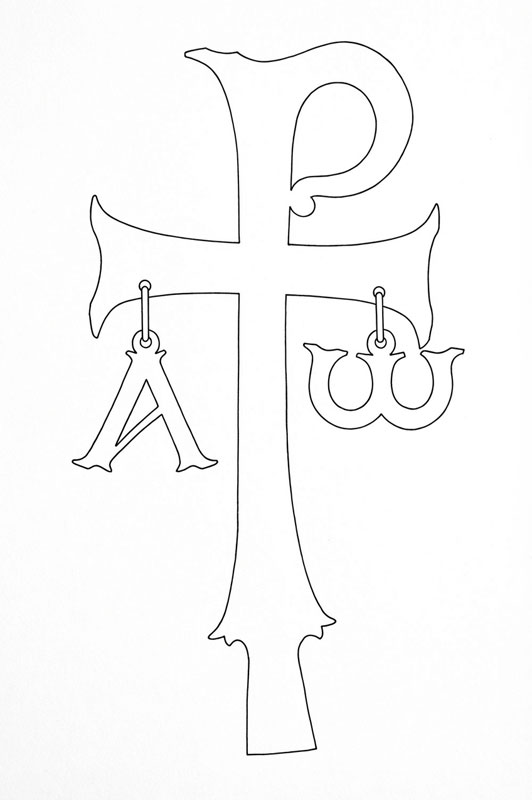
Cristogramma
Un simbolo semplice ma molto potente: può diventare un piccolo elemento 3D da affiancare al racconto su Costantino e sul cristianesimo.
Dal monumento al modello digitale: geometria, misure e stampa 3D per capire il Mausoleo di Sant'Elena.
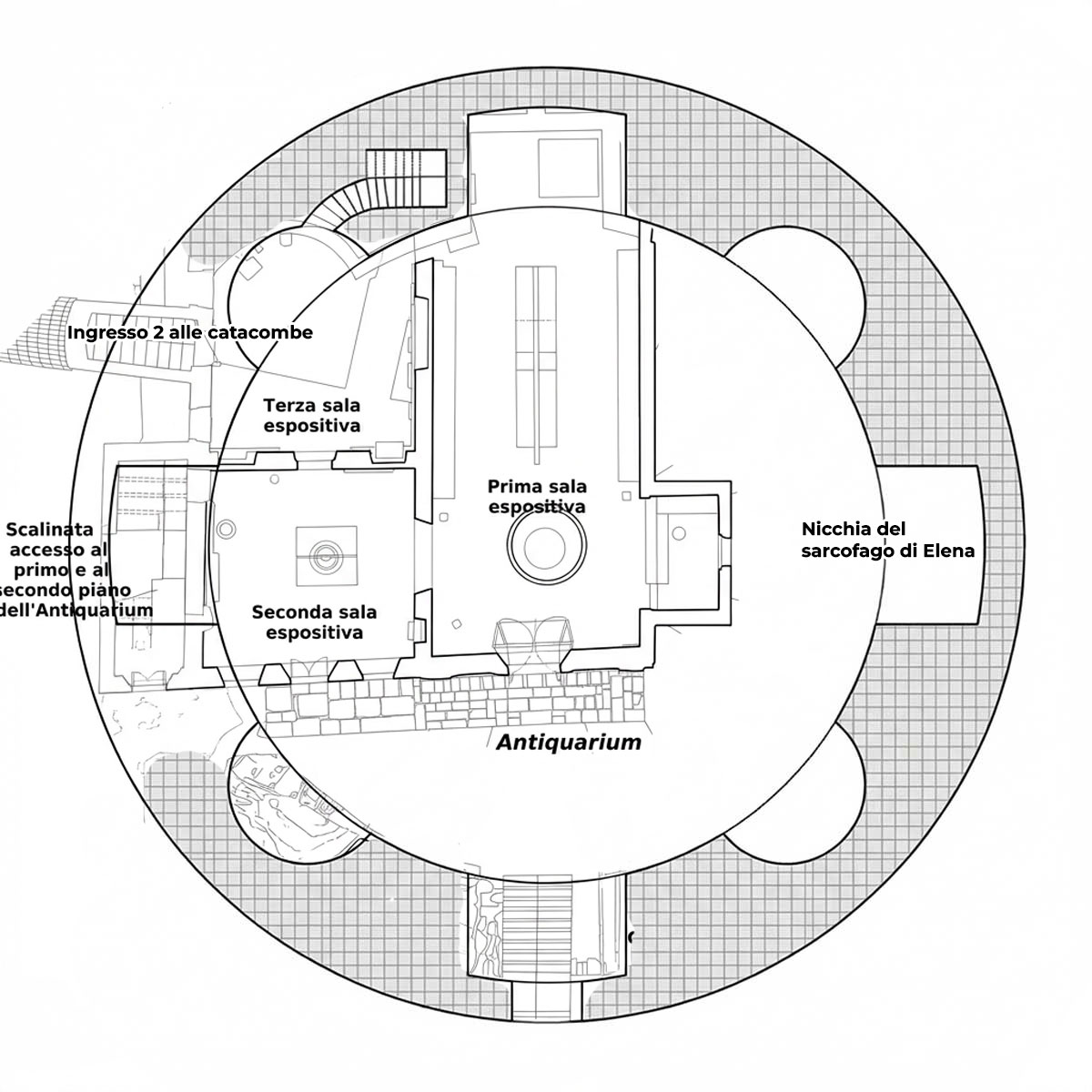
Prima di disegnare, abbiamo analizzato la pianta e le sezioni del Mausoleo cercando le forme geometriche di base. L'obiettivo: capire come un edificio complesso possa essere scomposto in solidi semplici.

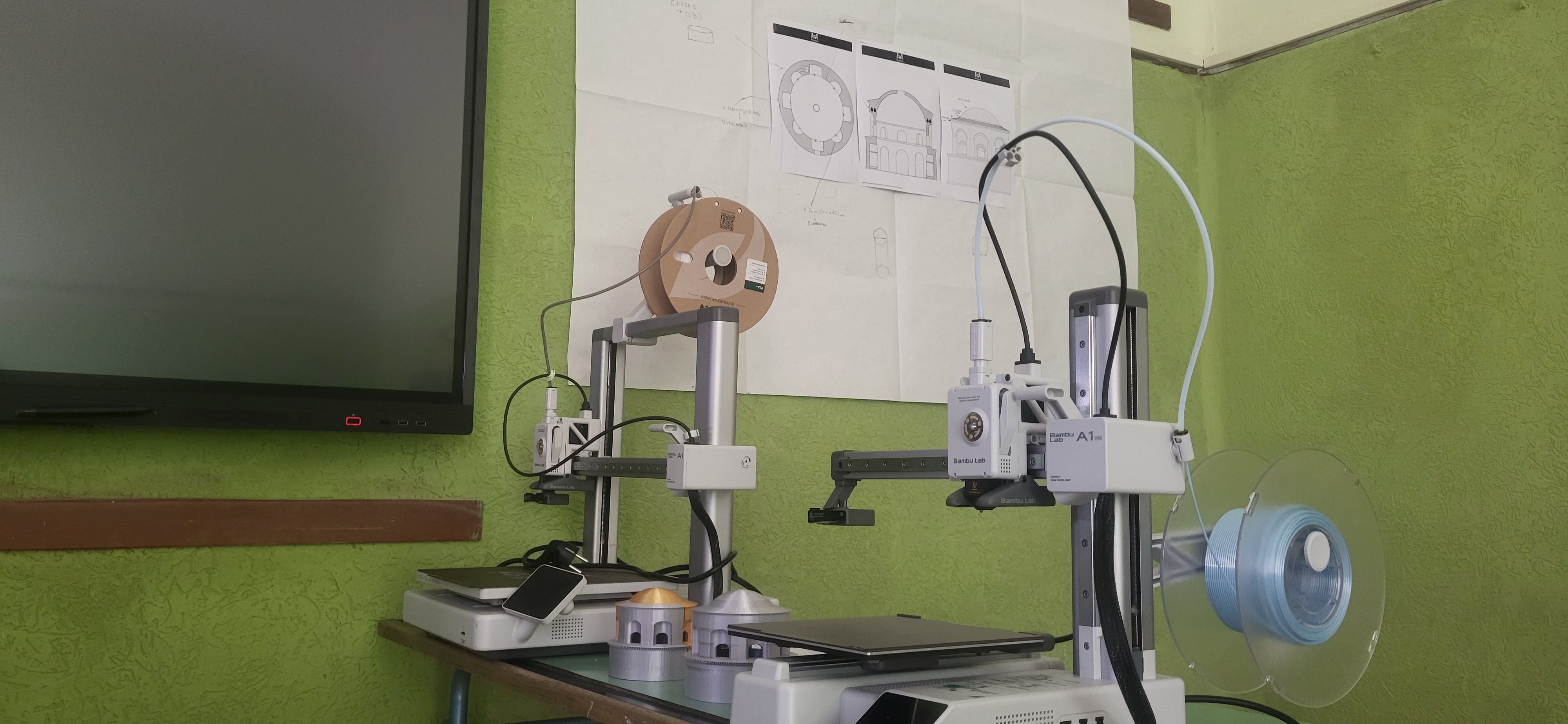
In classe. A sinistra, la scomposizione geometrica alla LIM: il cilindro cavo delle mura, le nicchie con arco, la cupola. A destra, le tavole tecniche (pianta e alzato) appese vicino alle stampanti 3D: il punto di arrivo del percorso.
Iniziamo a disegnare il basamento, cioè la parte bassa, a partire da due elementi: le mura circolari, un anello cavo, e le nicchie rettangolari, un parallelepipedo che termina con un arco, ottenuto da un semicilindro, detto anche tetto arrotondato. Disegniamo entrambi in ScholastiCAD, trovando le misure dai disegni tecnici.
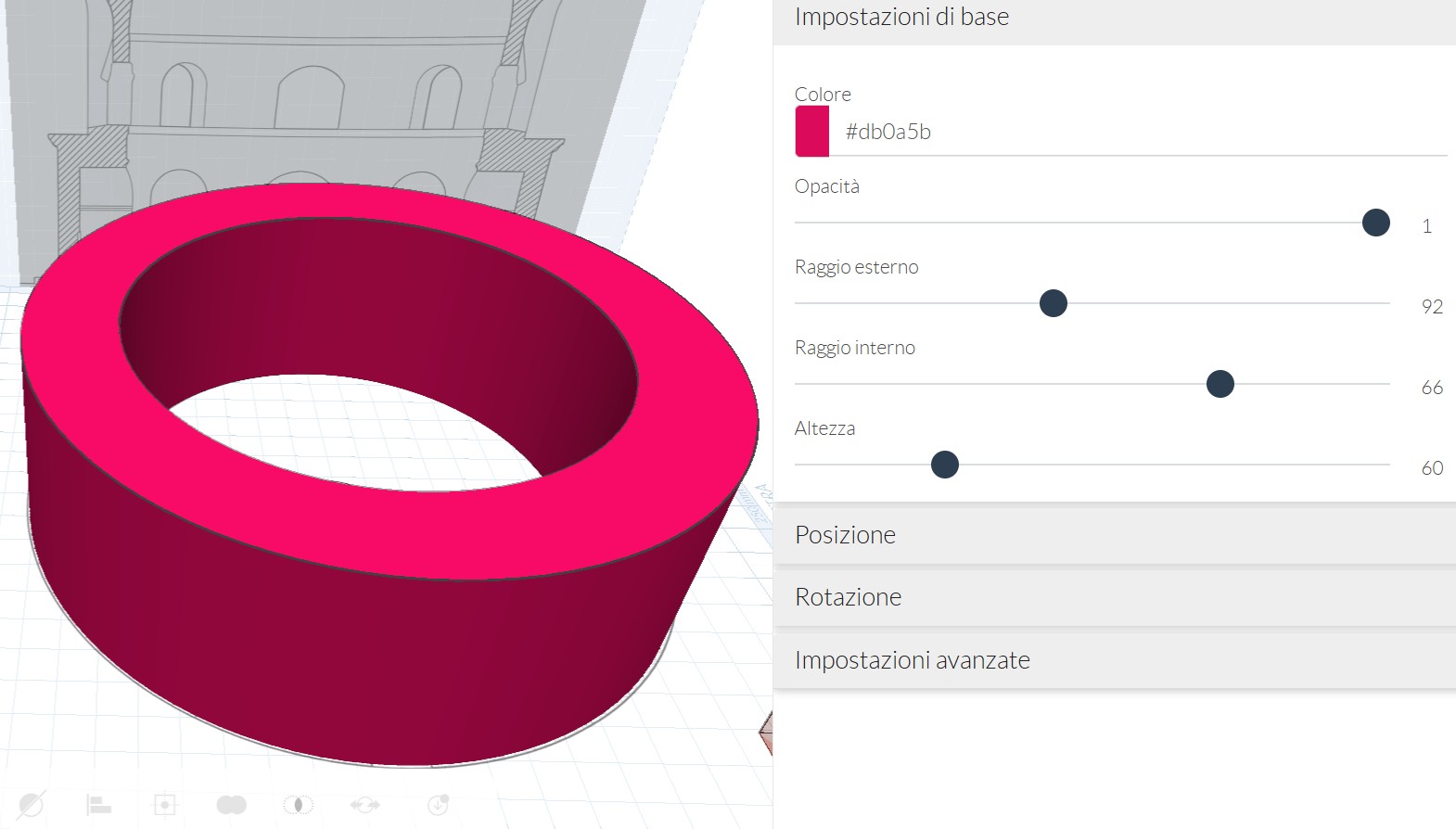
L'anello cilindrico. In ScholastiCAD: raggio esterno 92, raggio interno 66, altezza 60. Questa è la base delle mura del mausoleo.
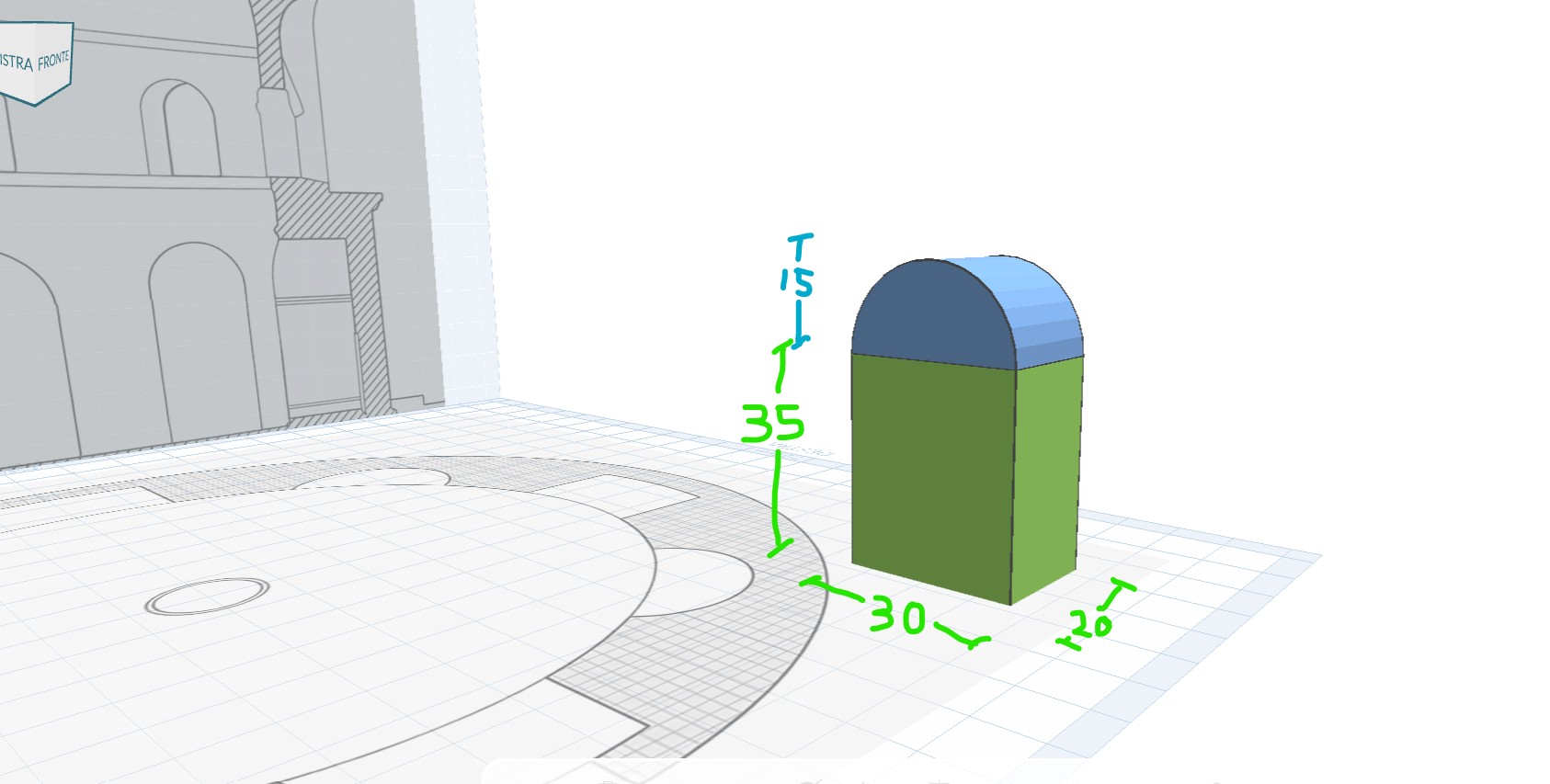
La nicchia. Base rettangolare 30×20, altezza 35, con arco semicircolare (T=15) in cima. Le misure sono scritte direttamente nel modello.
Come abbiamo visto nell’attività sui solidi, le nicchie sono organizzate con una simmetria radiale: girano intorno al centro e si alternano in due forme diverse, quattro a base rettangolare e quattro a base circolare. Usiamo lo strumento isometria sul singolo solido, dopo averlo unito, per realizzare le 4 nicchie.

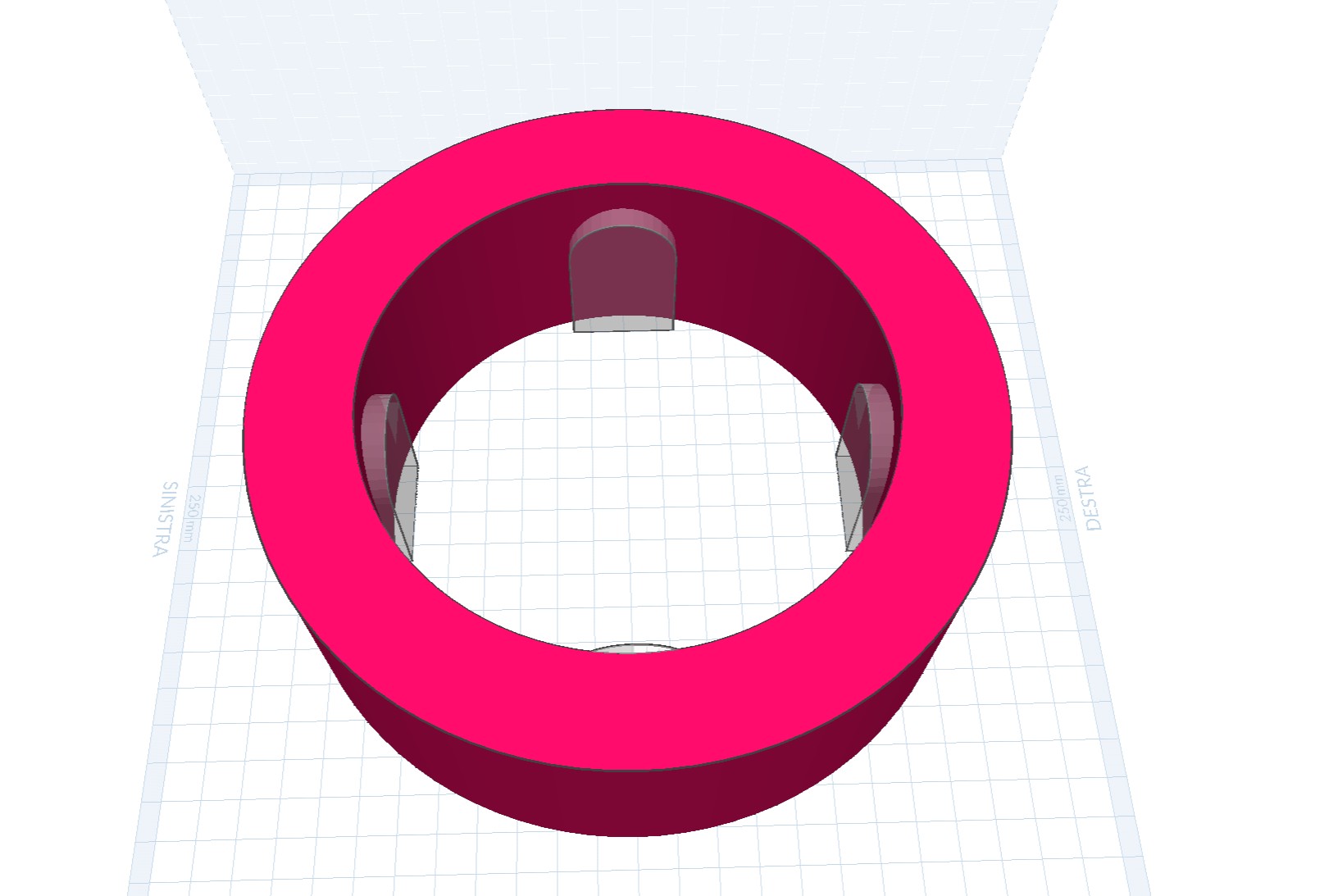
A sinistra, lo strumento isometrie. Il solido della nicchia viene replicato in simmetria radiale attorno al centro. A destra, la vista dall'alto del primo disegno. Dopo l'isometria abbiamo impostato come vuoto il solido.
Approfondimento matematico
Le nicchie del mausoleo non sono disposte a caso: seguono una simmetria rotazionale attorno al centro. In pratica si costruisce un elemento e poi lo si ruota più volte intorno allo stesso punto.
Questo principio permette di lavorare più velocemente, mantenere precisione e ottenere una forma equilibrata. È lo stesso meccanismo che trovi in ruote, rosoni e in molte architetture circolari.
Rendendo vuoto il solido finale e unendolo all’anello, abbiamo ottenuto il primo risultato riconoscibile: il basamento con 4 nicchie.

Vista dall'alto del primo disegno. L'anello delle mura con le quattro nicchie posizionate ai punti cardinali. Il passo successivo: aggiungere le nicchie rimanenti e rispettare la simmetria della pianta originale.
File ScholastiCAD — riprendi da qui se sei rimasto indietro
Questa volta come elemento base serve un cilindro con sopra una semisfera. Come si vede dall’immagine, le misure sono simili a quelle della nicchia rettangolare.
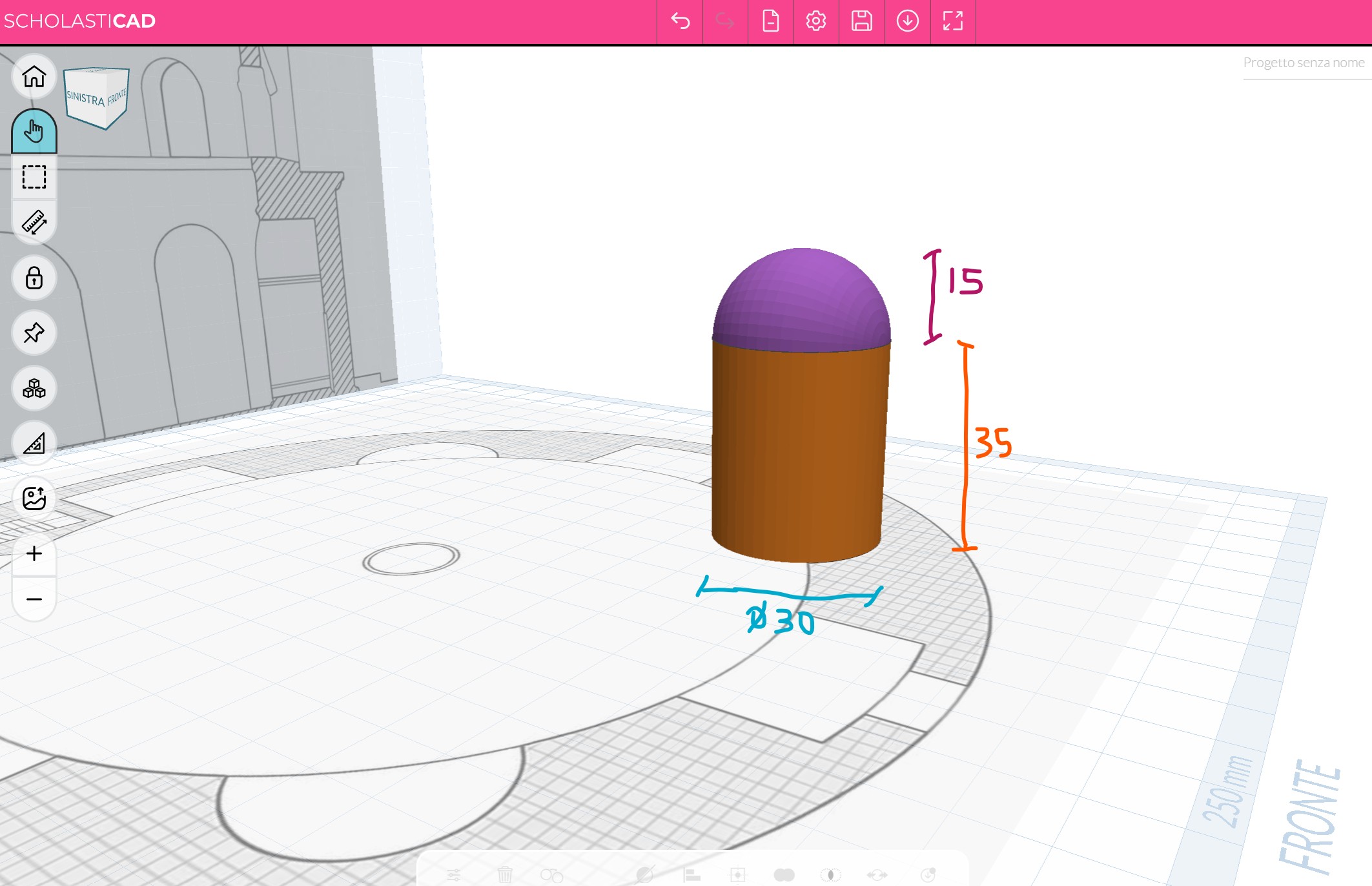
La nicchia a base circolare. Tecnicamente sono nicchie semicircolari coperte da una volta a catino: un cilindro con sopra una semisfera.
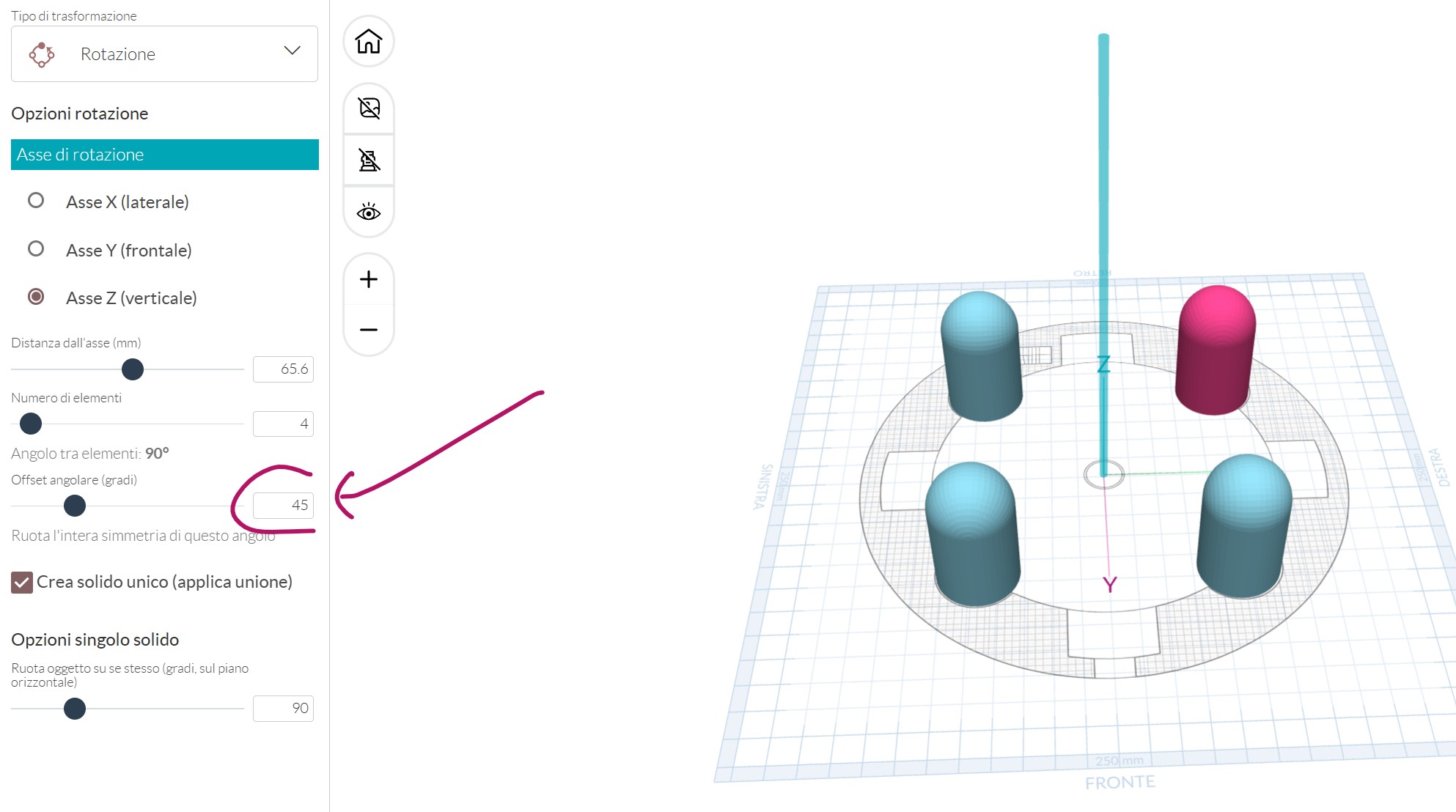
L’isometria delle nicchie circolari. Applichiamo anche qui lo strumento isometria, facendo attenzione a un parametro: in questo caso le nicchie sono posizionate con uno scostamento di 45 gradi.
Anche qui abbiamo reso negativo il solido finale e lo abbiamo unito all’anello. Ci siamo portati avanti anche con la cornice di coronamento, che richiede una serie di pezzettini sul bordo alto dell’anello. Intanto ne facciamo uno.
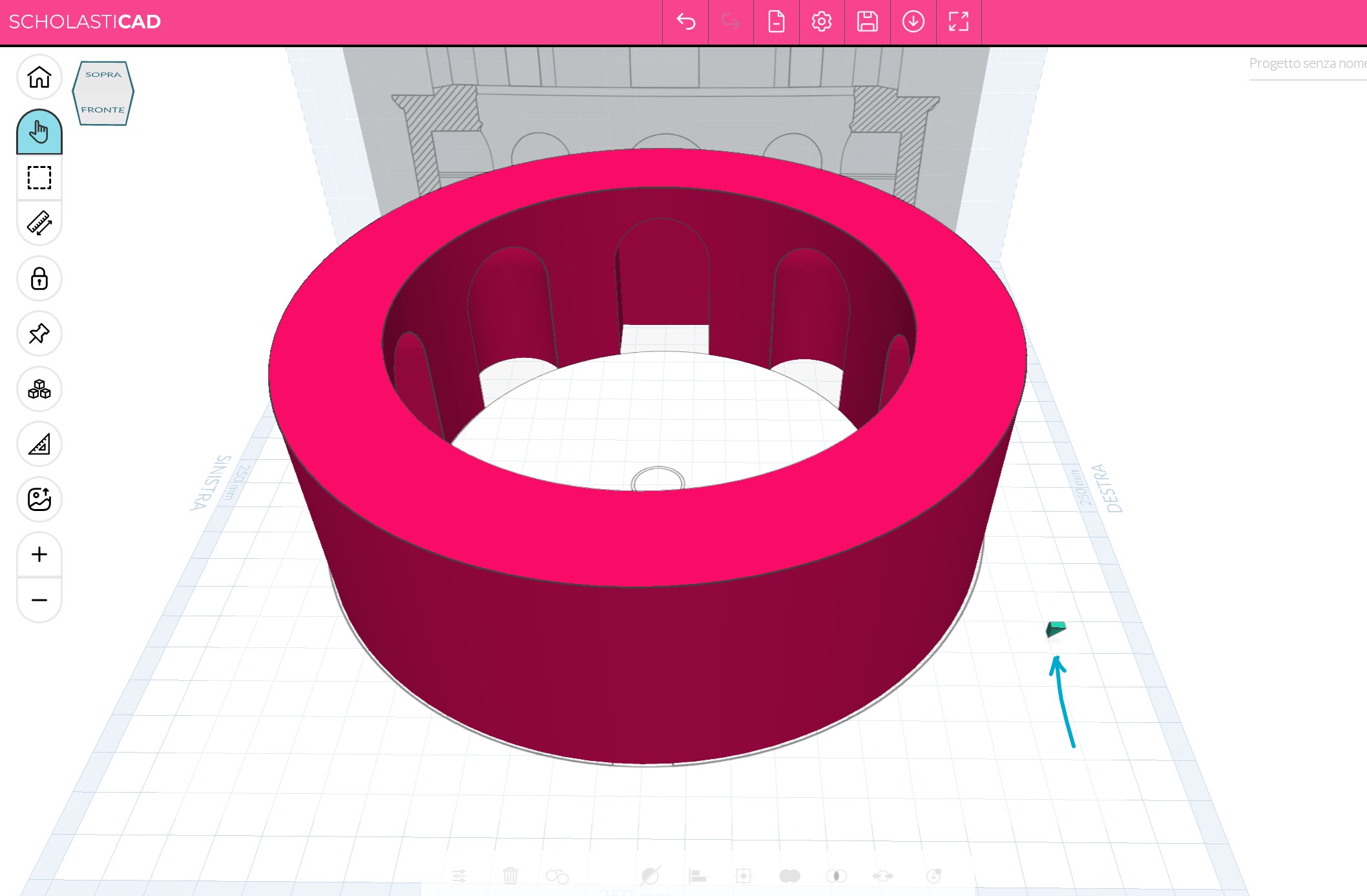
Il basamento si completa. Dopo aver sottratto anche le nicchie semicircolari, il mausoleo mostra tutte e otto le nicchie e il primo elemento della cornice di coronamento.
File ScholastiCAD — riprendi da qui se sei rimasto indietro
Con il basamento quasi completo, bisogna chiuderlo in alto con una fascia continua. Partiamo da un elemento singolo e poi lo distribuiamo lungo tutto il bordo dell’anello con lo strumento isometria.
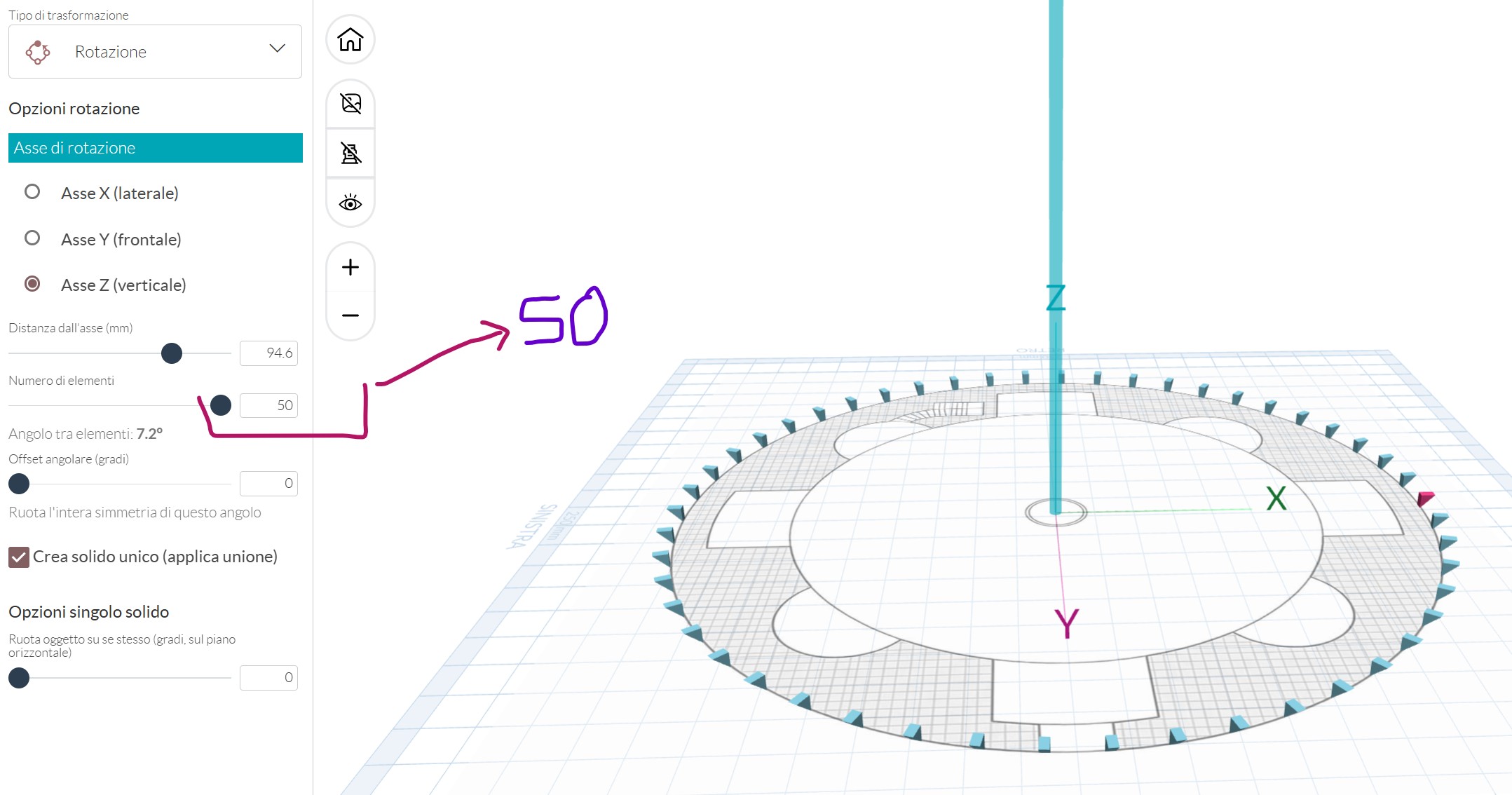
Il primo ostacolo è il limite delle copie. Quando passi alle isometrie, il numero massimo iniziale è 50. Per la cornice di coronamento non basta: serve aumentarlo per completare tutto il giro.
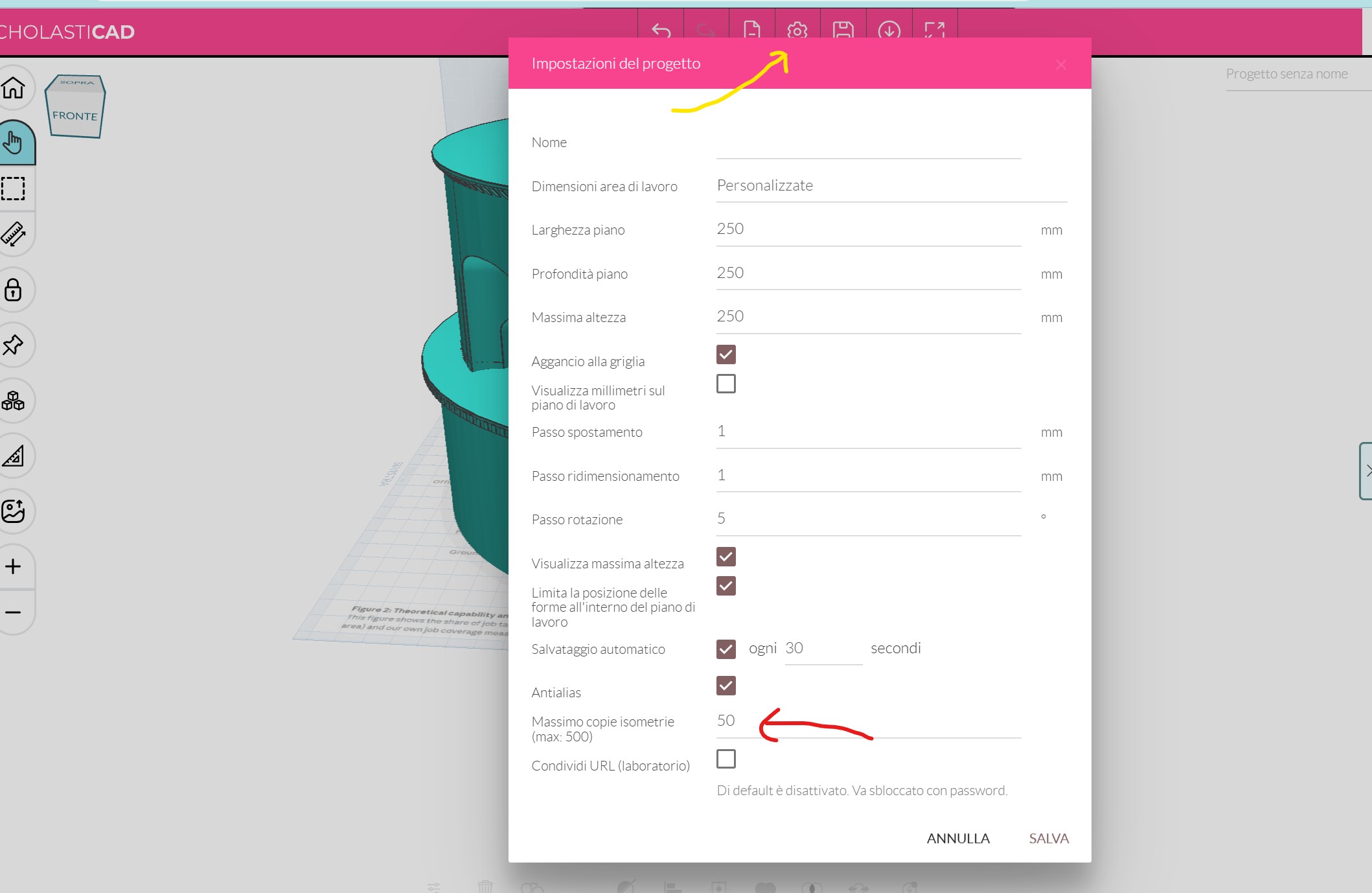
Dove cambiare il parametro. Vai nel tasto delle impostazioni, nel menu in alto, la quarta icona, e aumenta il valore massimo delle copie delle isometrie. Un valore utile può essere 150.
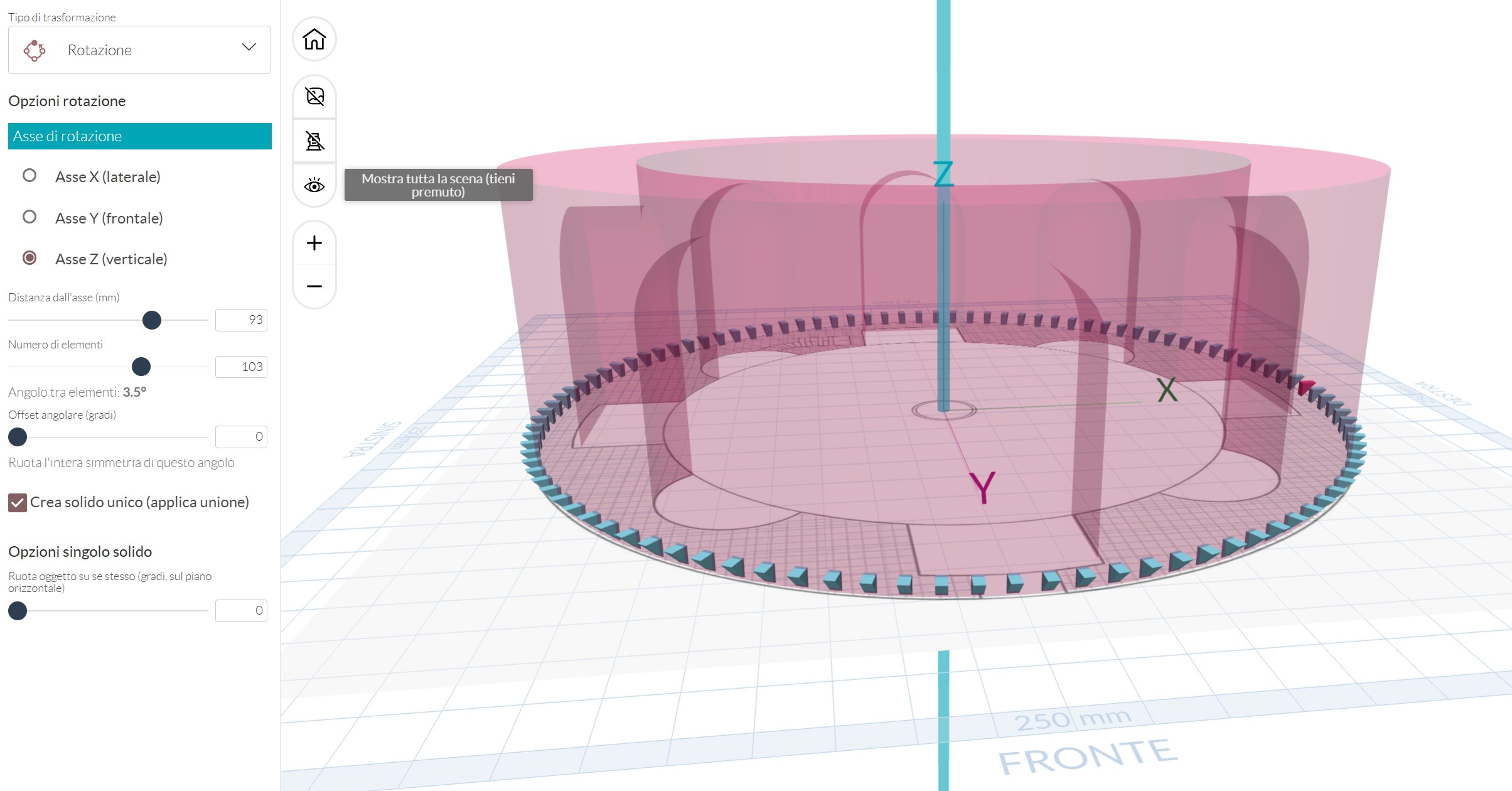
Controlla se la cornice tocca davvero il bordo. Nel nostro caso hanno funzionato 110 copie e una distanza di 93 mm. Il valore giusto però va verificato guardando come si chiude il giro.
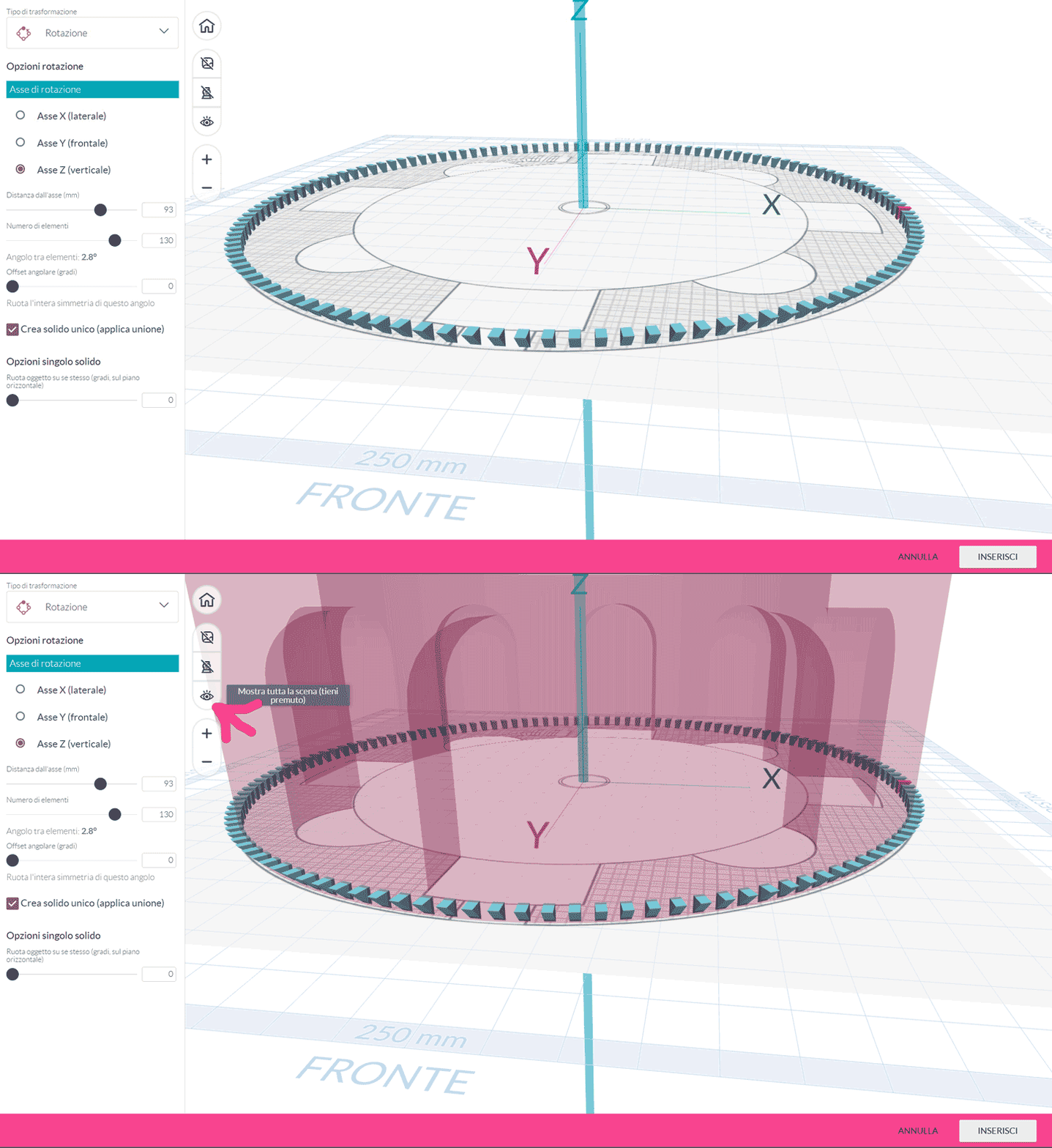
L’effetto del comando Mostra tutta la scena. Quando fai l’isometria, usa Mostra tutta la scena: se tieni premuto il tasto, gli altri solidi appaiono in semitrasparenza e puoi vedere se i pezzi della cornice si appoggiano davvero alle mura cilindriche o se restano sospesi nel vuoto. La GIF fa vedere cosa succede quando tieni premuto il tasto.
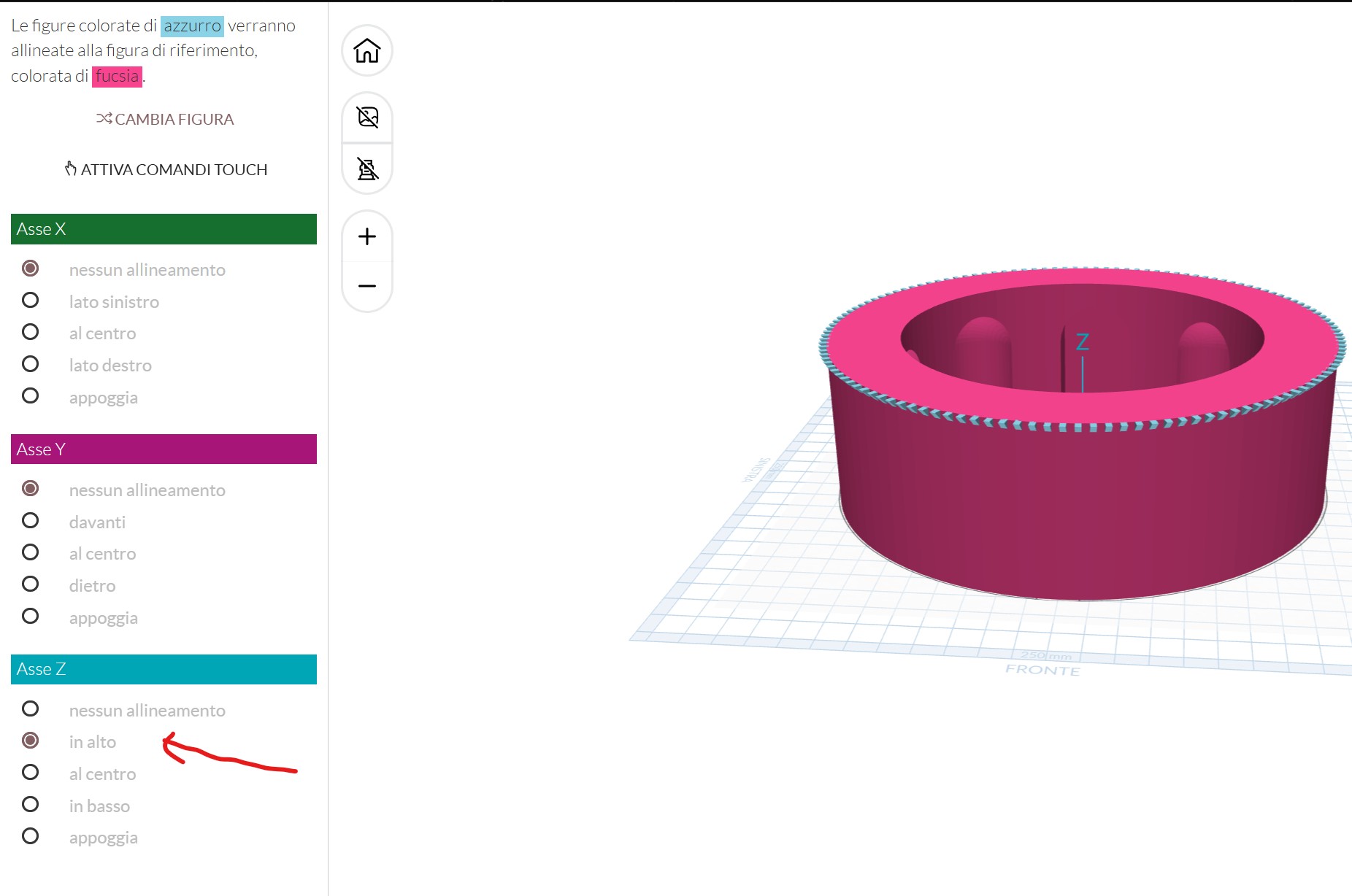
Allinea prima i due pezzi. Usa lo strumento Allinea, selezionando la base e la cornice di coronamento, per portare in alto i due elementi alla stessa quota.
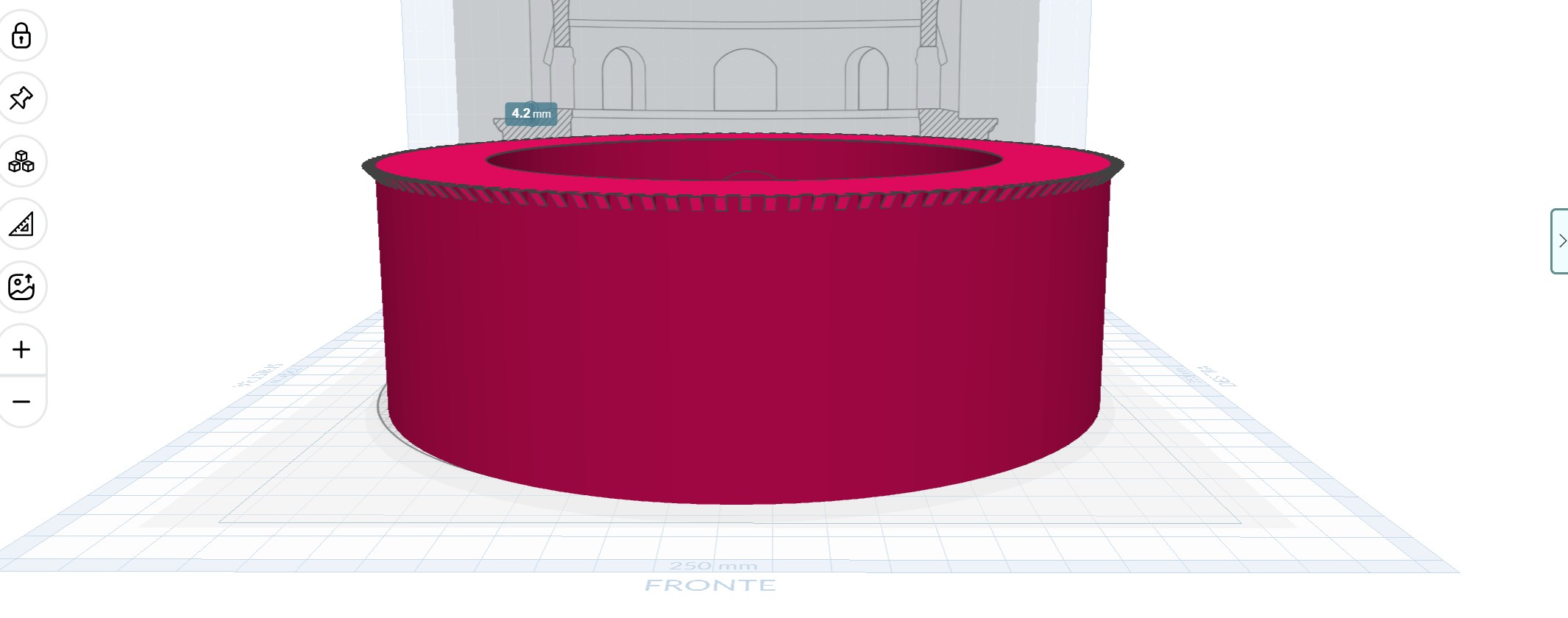
Dopo, unisci i due elementi. Quando base e cornice sono allineate, usa lo strumento Unione per creare un unico solido continuo.
Ci siamo quasi: il basamento funziona gia' bene, ma c'e' ancora un piccolo tetto da aggiungere sopra. Qui non trovi le misure: adesso devi ragionare tu sulle forme e ricavarle dal modello.
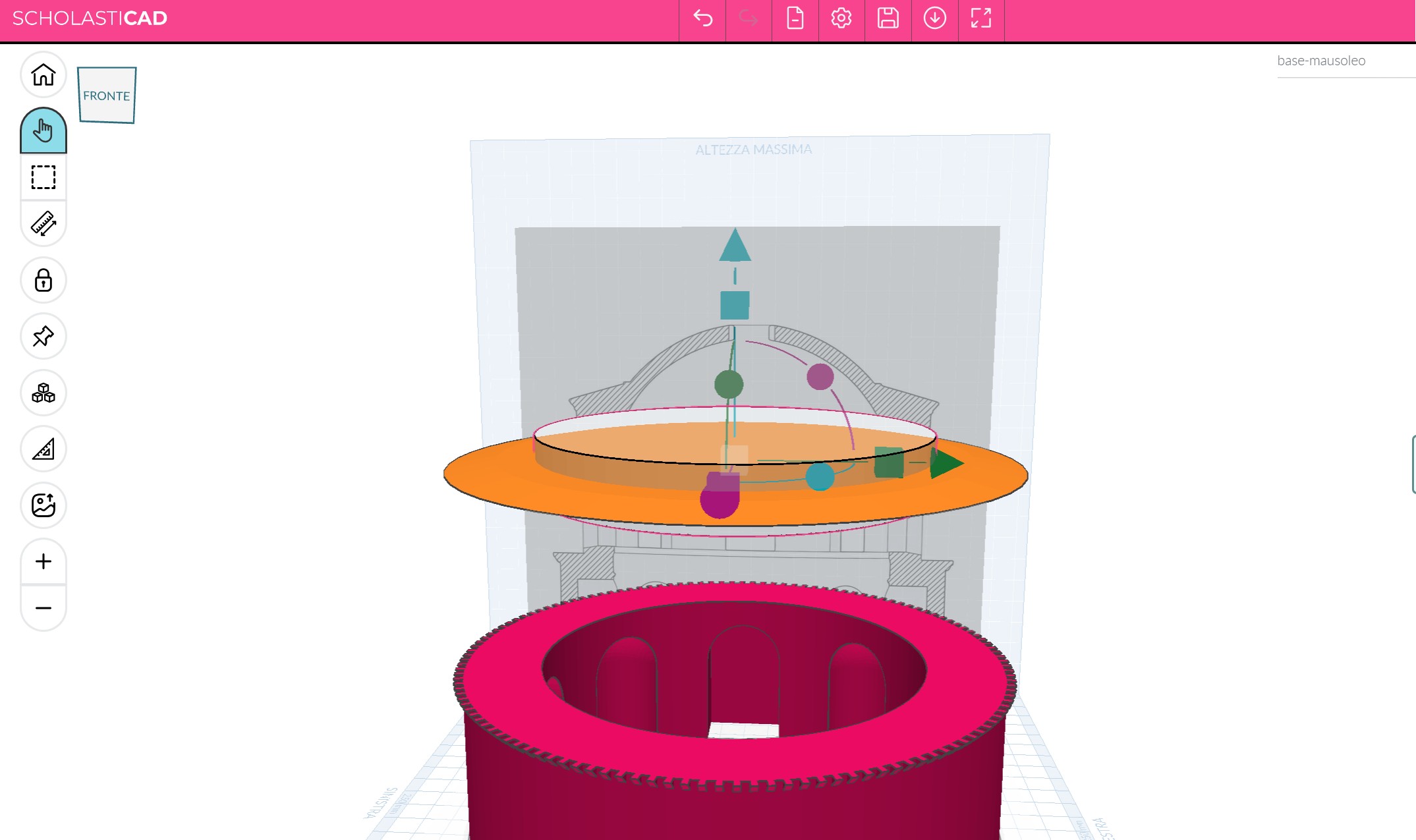
L’ultimo pezzo lo progetti tu. Il modello ormai c’è quasi tutto, ma rimane un piccolo tetto. Quali solidi possono funzionare? Per esempio un cilindro, con la parte superiore più stretta, e poi un foro interno.
Chiusa la parte bassa del mausoleo, il lavoro sale verso l’alto. Le prossime attività serviranno a impostare il secondo ordine e a capire come costruire la cupola.
Se il tuo gruppo è messo bene con il lavoro principale, puoi valutare alcuni disegni accessori da trasformare in 3D. Sono elementi secondari ma utili per arricchire il modello e capire meglio il contesto storico del mausoleo.
Un simbolo semplice ma molto potente: può diventare un piccolo elemento 3D da affiancare al racconto su Costantino e sul cristianesimo.
Se il gruppo procede bene, può provare a modellare anche la basilica costantiniana per capire il rapporto tra mausoleo, luogo di culto e area funeraria.
Una base utile per provare a modellare l’edificio attuale del museo e antiquarium, ricavato dalla chiesetta settecentesca, mettendolo in relazione con la fase romana.
Qui ogni gruppo può scrivere appunti sul lavoro, riflessioni su quello che il disegno ci fa capire del monumento, e idee su che disegni e oggetti possiamo realizzare con questi strumenti di disegno.
Apri il documento del tuo ambito di lavoro e annota passaggi utili, difficoltà, operazioni matematiche, osservazioni sul Mausoleo di Sant'Elena e suggerimenti che potrebbero servire anche per altri disegni.