
Il player mostra solo ciò che serve
La schermata principale presenta il progetto, lo stato della scheda, il profilo e la lingua attivi. Da qui si avviano anche la presentazione e la modalità Esplorazione: la parte tecnica rimane dietro.
In un’audioguida tattile Hi‑Storia il software è il punto d’incontro tra il gesto sul modello, l’elettronica e i contenuti. Riceve ciò che accade sulla superficie, riconosce il progetto attivo e restituisce la traccia corretta nella lingua, nel profilo e nella modalità scelti.
Nelle audioguide Hi‑Storia abbiamo scelto di mantenere l’hardware dedicato il più essenziale possibile. La scheda elettronica riconosce i tocchi sul modello e li comunica al player. Per il resto sfruttiamo funzioni che smartphone e computer possiedono già: schermo, capacità di calcolo, uscita audio e alimentazione della scheda via USB. Non serve duplicarle con altri componenti.
Questa scelta accompagna Hi‑Storia da tempo. Nei primi dispositivi abbiamo riutilizzato PC e monitor ancora funzionanti; oggi Hi‑Storia Go permette di fare lo stesso con smartphone Android che non usiamo più come telefoni personali, ma che possono continuare a funzionare per anni come player dedicati.
Il valore non è recuperare un rifiuto, ma evitare che un dispositivo ancora funzionante lo diventi troppo presto. A scuola, e non solo, è facile rispondere a un nuovo bisogno comprando un nuovo oggetto digitale. Qui proviamo a fare il contrario: prima riusare ciò che c’è già, poi aggiungere solo ciò che manca.
La scheda comunica quale punto è stato toccato, non quale storia deve partire. È Hi‑Storia Go a dare significato a quell’evento attraverso il progetto attivo: associazioni, lingua, profilo e modalità restano configurabili senza modificare né l’hardware né il codice dell’app.
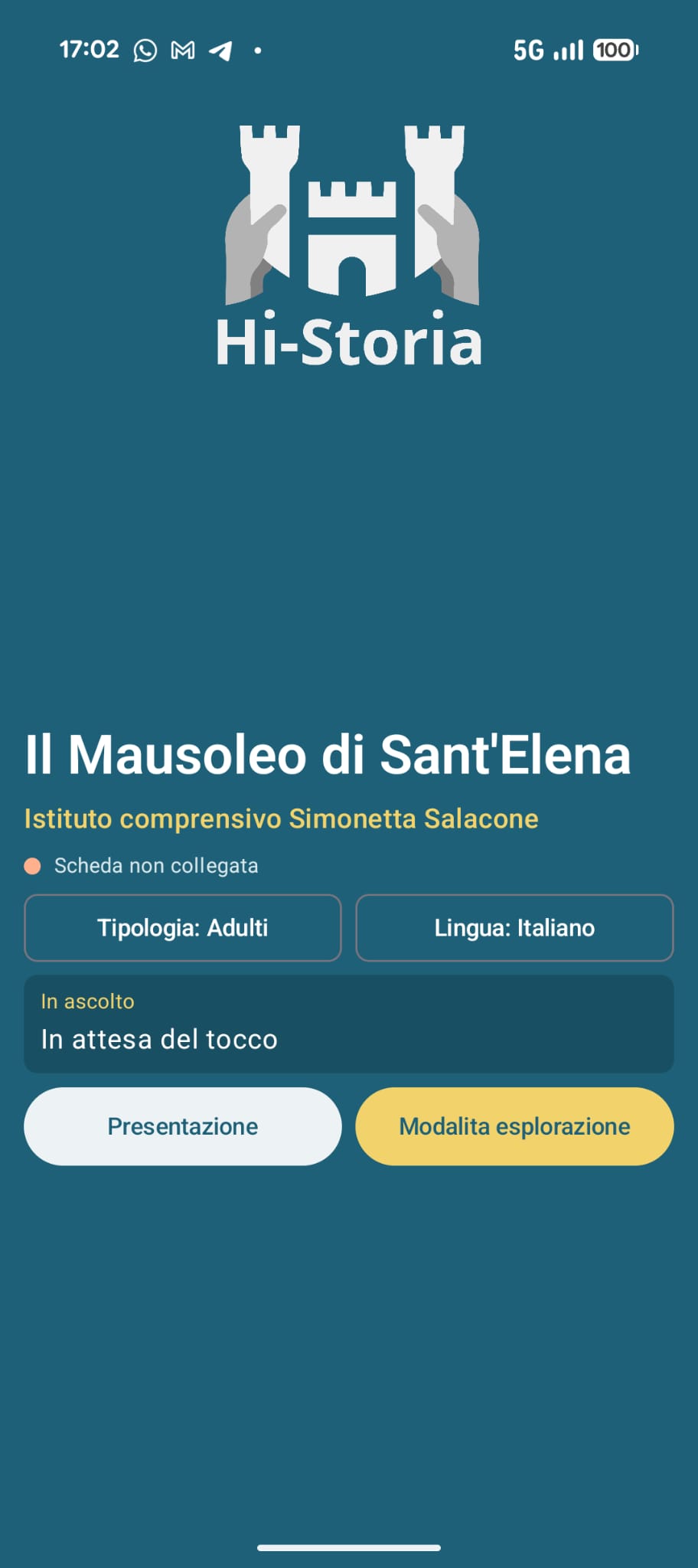
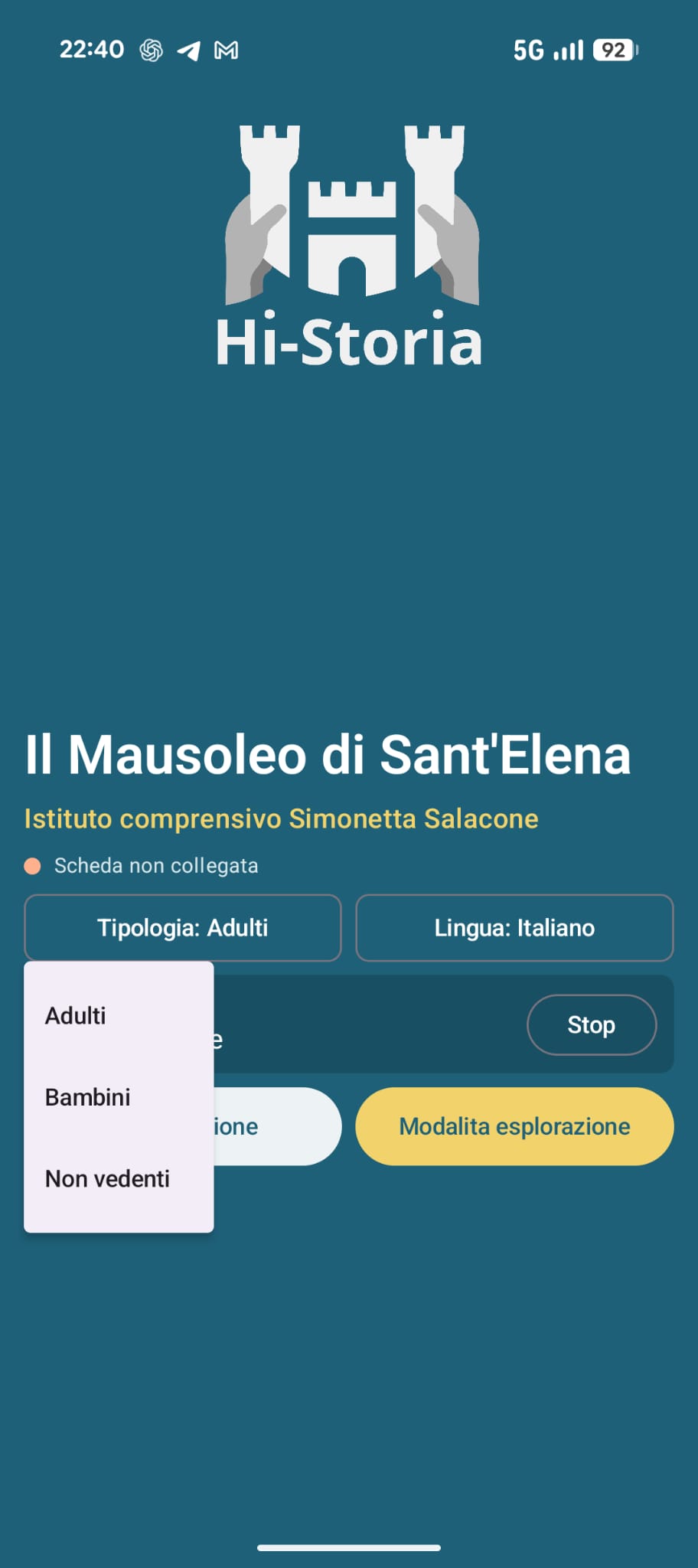
La schermata principale presenta il progetto, lo stato della scheda, il profilo e la lingua attivi. Da qui si avviano anche la presentazione e la modalità Esplorazione: la parte tecnica rimane dietro.
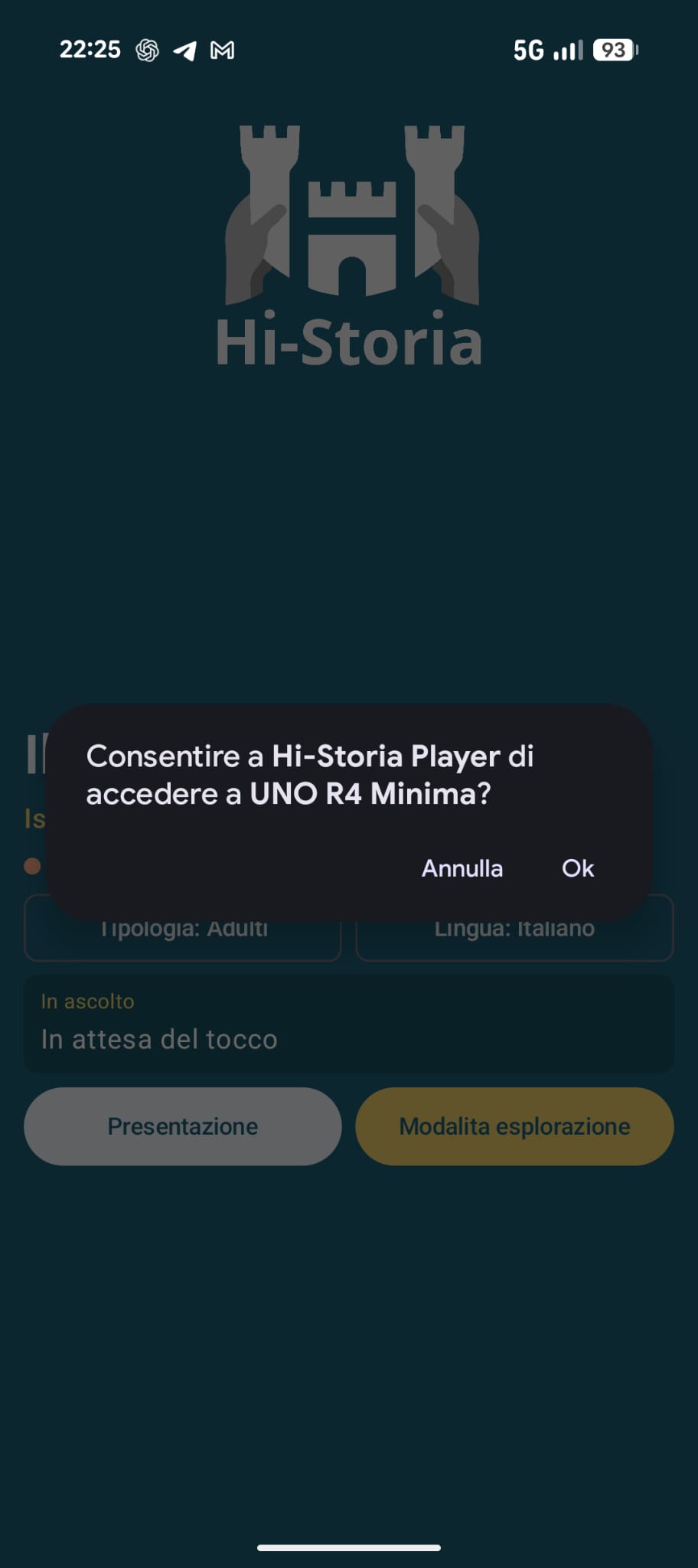
La connessione è diretta: Android chiede il permesso di accesso alla scheda collegata via USB. Una volta autorizzata, il player può ricevere gli eventi dell’audioguida.
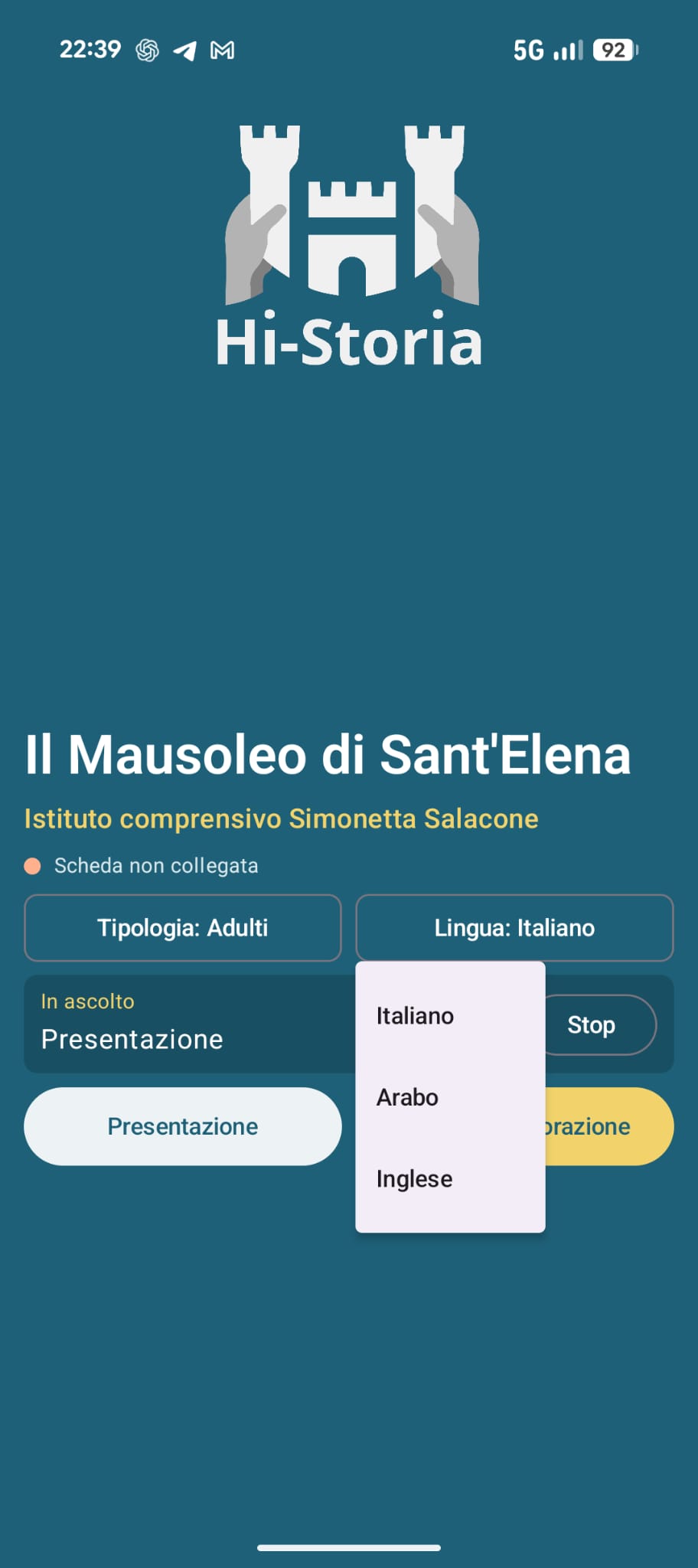
La lingua si sceglie dal player e può richiamare una serie diversa di tracce per gli stessi attivatori. Le versioni linguistiche possono nascere da attività didattiche in lingua straniera oppure essere prodotte insieme a comunità linguistiche e minoranze presenti nel territorio.
Le tipologie permettono di associare allo stesso modello serie differenti di contenuti: per esempio adulti, bambini o persone non vedenti. I profili non sono fissati dall’app: ogni progetto può definirli in base ai propri pubblici e obiettivi.
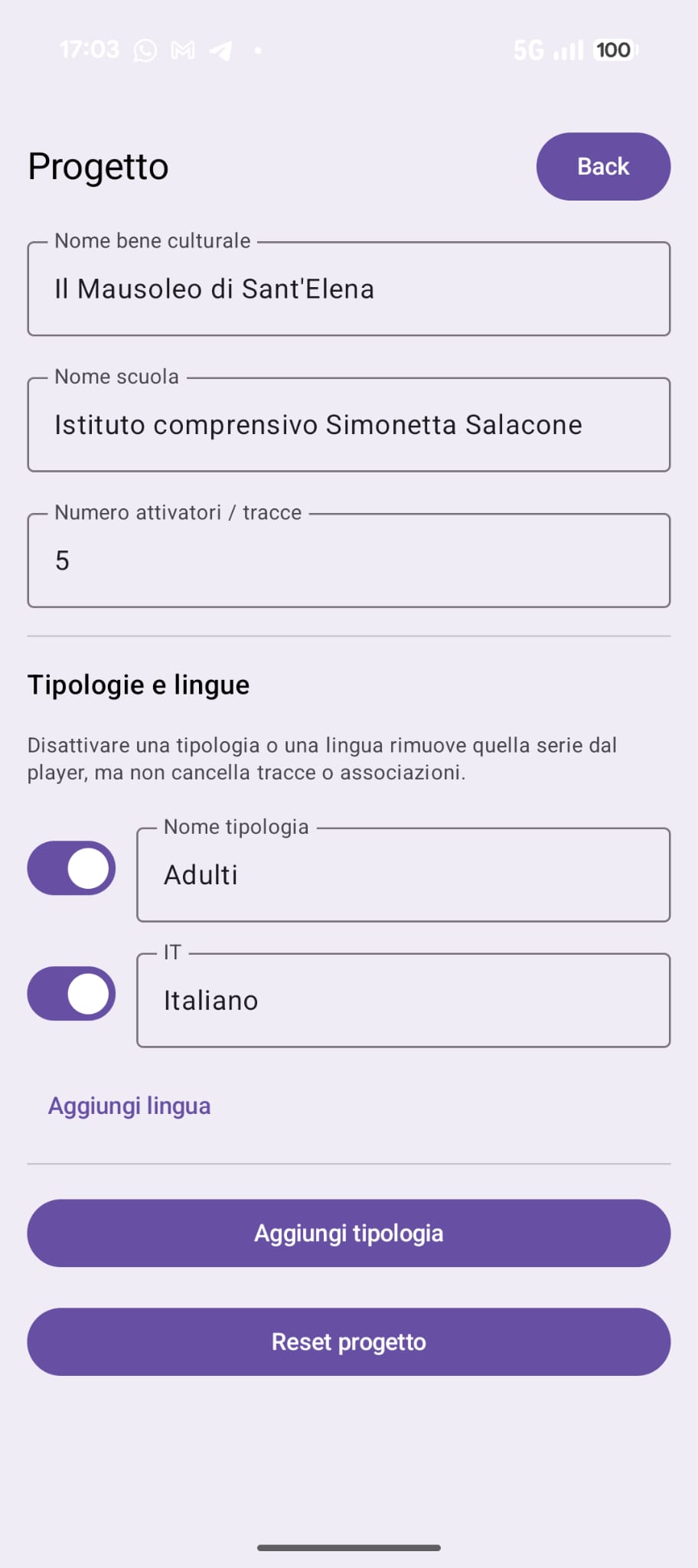
Nome del bene, scuola, numero di attivatori, profili e lingue appartengono alla configurazione. Anche l’associazione tra un punto del modello e le sue tracce è dato del progetto: l’app resta la stessa da un’audioguida all’altra.
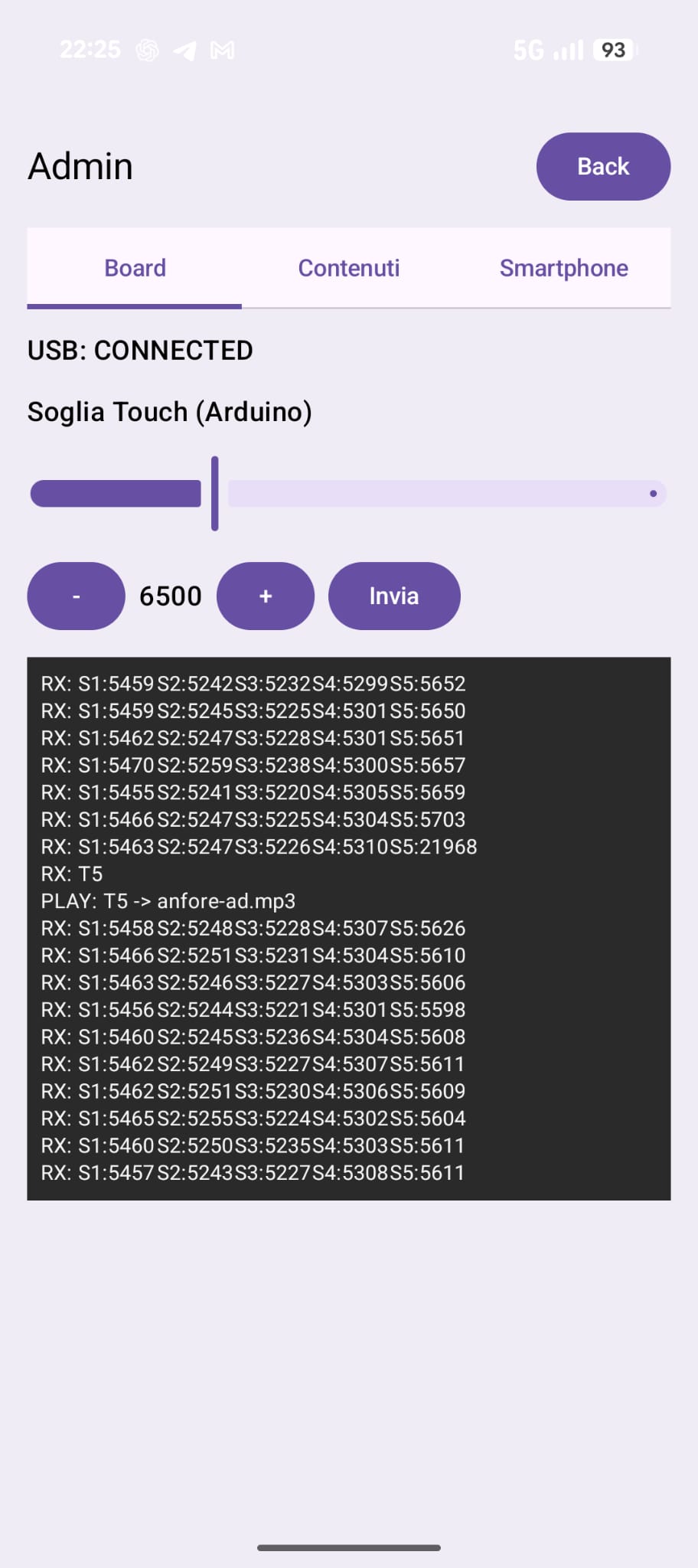
La sezione Board rende visibili connessione, soglia touch, valori dei sensori e identificatori ricevuti. È utile per calibrare e diagnosticare: la scelta narrativa avviene invece nel progetto software.
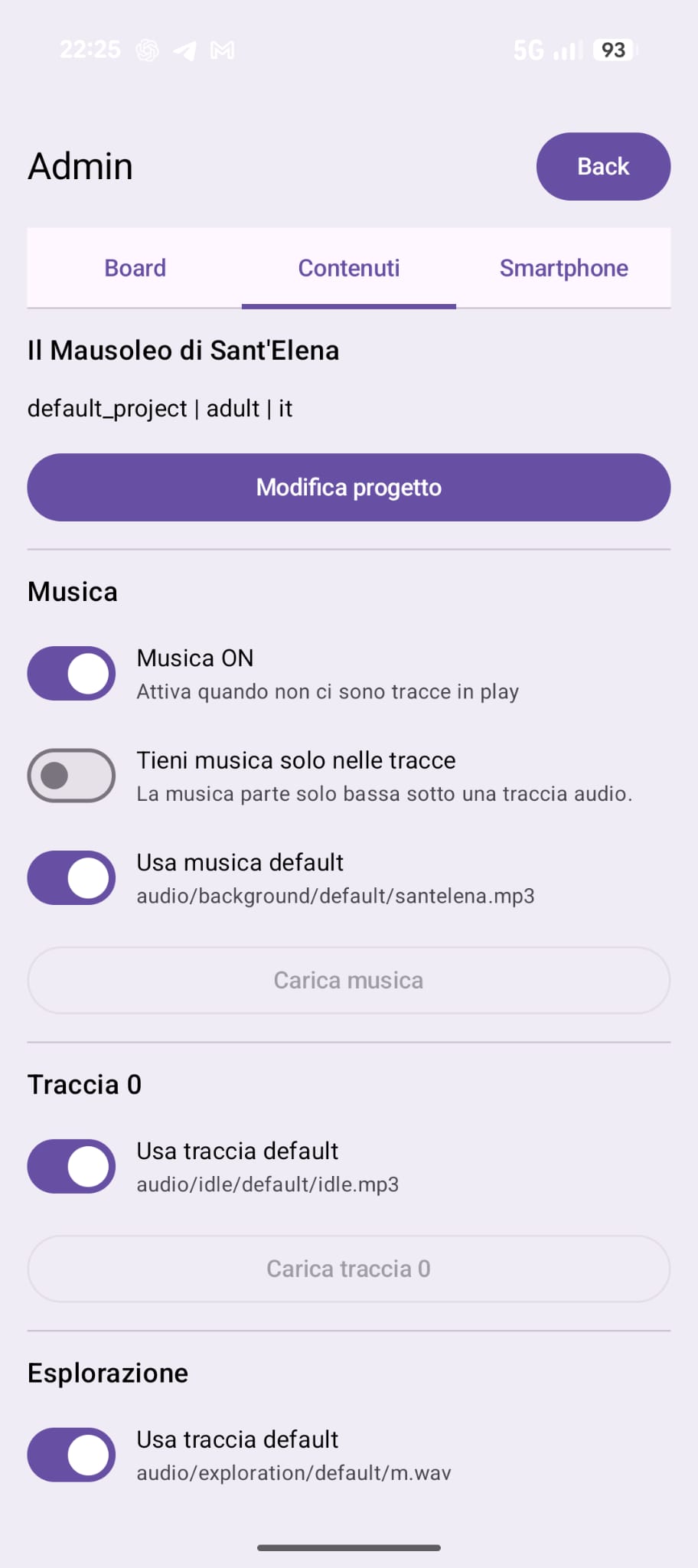
Musica, traccia di inattività, esplorazione e contenuti associati al progetto possono essere caricati o sostituiti direttamente dal dispositivo.
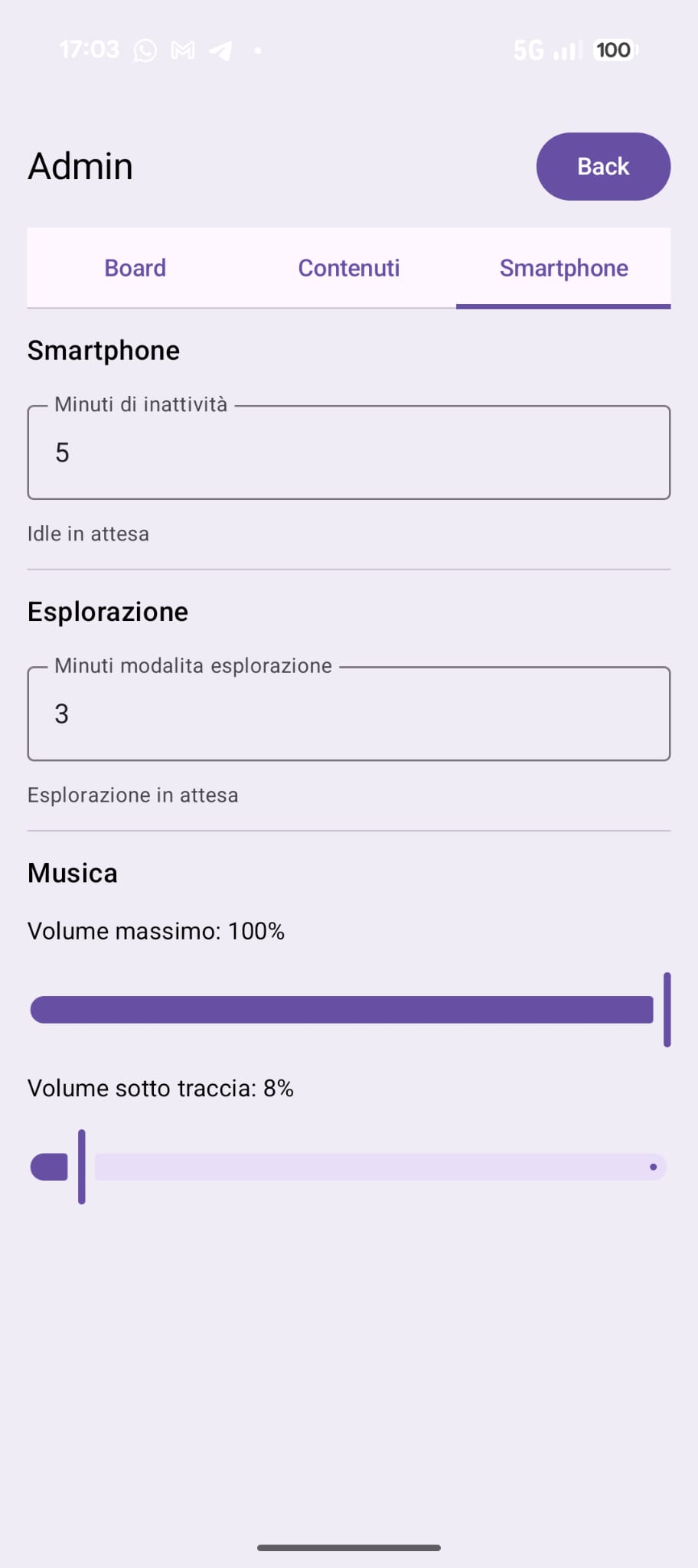
Tempi di inattività, durata della modalità Esplorazione e livelli della musica permettono di adattare il comportamento dell’installazione al luogo in cui viene utilizzata.
Hi‑Storia Go è open source: il codice, la documentazione tecnica e lo sviluppo dell’app sono pubblici.
Hi‑Storia Go su GitHubL’audioguida tattile è pensata per tutti, comprese le persone non vedenti. Ma una traccia narrativa che funziona bene dopo aver compreso il modello può essere poco utile durante il primo contatto. Se stai cercando di costruirti con le mani un’immagine della forma, delle dimensioni e delle relazioni spaziali, una voce che parte a ogni tocco può interrompere proprio quell’esplorazione.
Per questo Hi‑Storia Go mette a disposizione tre livelli di fruizione, che possono essere usati in sequenza oppure scelti in base al progetto e alla persona.
Per alcuni minuti il modello può essere esplorato liberamente senza avviare le singole tracce. Quando si sfiora un attivatore, il player restituisce soltanto un breve beep: in questo modo si riconoscono anche le parti lisce e nere che, terminata l’esplorazione, diventeranno punti narrativi.
Modalità muta attivata. In modalità muta, puoi esplorare il dispositivo tattile senza attivare le tracce audio. Tocca liberamente la superficie. Ascolterai un breve segnale sonoro ogni volta che sfiori un attivatore, uno degli elementi lisci e neri. Quando desideri disattivare questa modalità, premi il pulsante Esci, oppure, se è disponibile la modalità vocale, pronuncia la parola Esci. La modalità muta si disattiverà automaticamente dopo due minuti di inattività.
Dopo l’orientamento possono entrare in gioco contenuti progettati appositamente per la lettura tattile. Possono essere semplici audiodidascalie, oppure tracce più articolate che descrivono forma, posizione, proporzioni e rapporti spaziali, anche usando effetti sonori quando aiutano a costruire un’immagine mentale più chiara. La progettazione può quindi confrontarsi direttamente con principi e pratiche della tiflologia.
Una volta compreso che cosa si ha davanti, restano disponibili anche le stesse narrazioni ascoltate dagli altri visitatori: storie, personaggi, dialoghi, suoni e approfondimenti. L’accessibilità non crea quindi necessariamente un percorso separato, ma può preparare l’accesso a un’esperienza comune.
Hi‑Storia Go rende oggi lo smartphone una soluzione particolarmente semplice e riusabile, ma l’architettura dell’audioguida non dipende dal telefono. Il player può vivere su dispositivi diversi, purché sappiano comunicare con la scheda, mostrare l’interfaccia e restituire l’audio.
Nel tempo abbiamo usato PC recuperati, Raspberry Pi e smartphone. Cambia la macchina, non il ruolo: ricevere gli eventi dall’hardware, interpretare la configurazione del progetto e riprodurre il contenuto corretto.
A Pesaro, nel 2019, il player era costruito attorno a un Raspberry Pi 3 collegato a un touchscreen. Lo schermo permetteva di avviare l’ascolto e cambiare lingua, mentre il Raspberry gestiva il software e la comunicazione con il dispositivo tattile.
Anche i player desktop fanno parte di questa storia. La versione desktop più recente in Python è distribuita dalla pagina delle release; accanto rimane consultabile il precedente player in Electron, utile anche per ricostruire l’evoluzione tecnica del progetto.
Puoi studiare Hi‑Storia Go, adattarlo a una nuova installazione o partire dalla pagina generale dell’audioguida tattile per vedere insieme software, hardware, fabbricazione e contenuti.